
複数の担当者が更新してきた取引先リストや顧客名簿は、同じ相手が何度も登場しがちです。請求先の一覧やDMの送付先を作るとき、まず「重複を除いた一意のリスト」が欲しくなります。
この名寄せは、UNIQUE 関数を使えば1つの数式で自動化できます。しかも元のリストを直すと、一意リストも勝手に更新されます。実際の画面で見ていきましょう。
完成イメージ
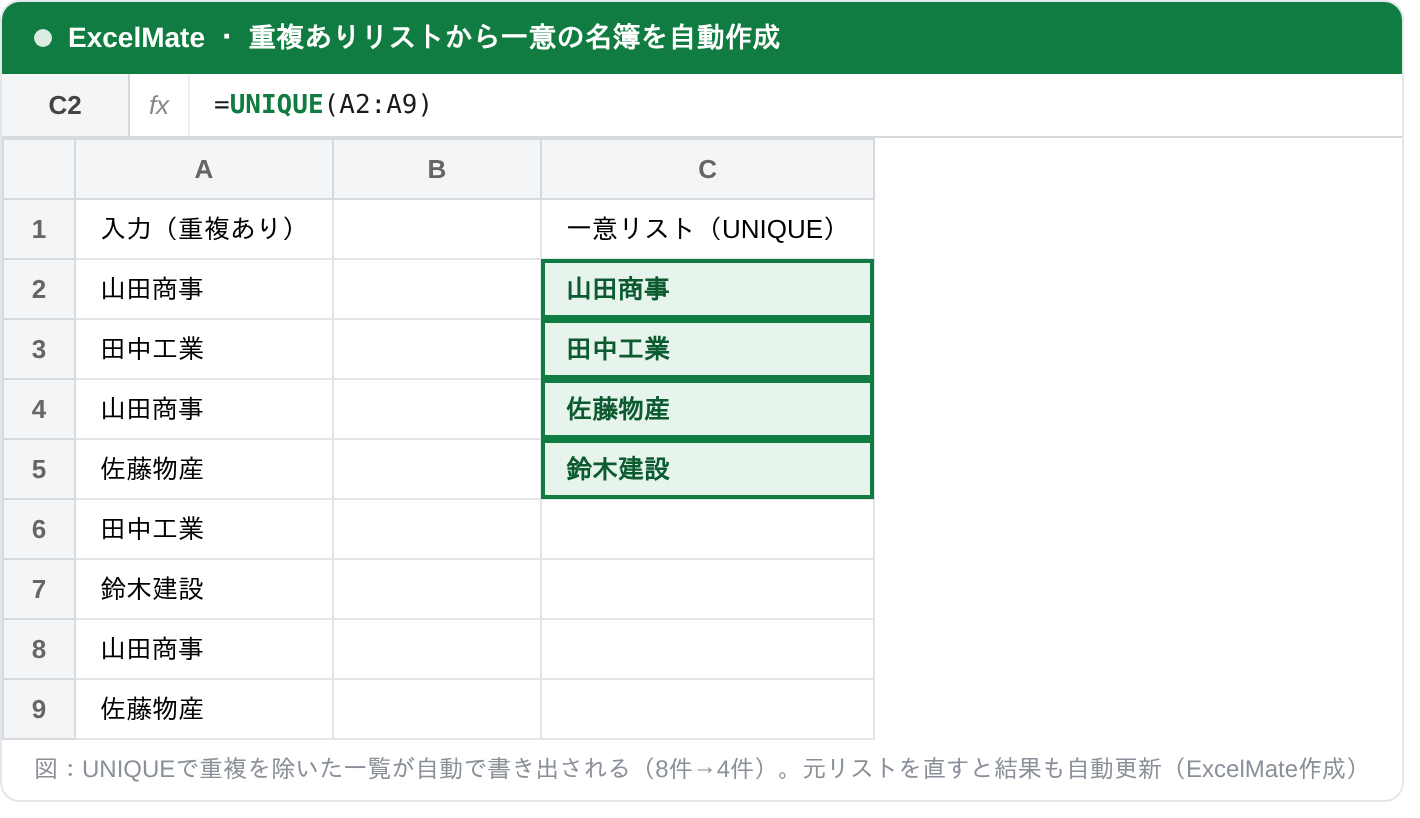
左の入力リスト(重複あり・8件)から、右に重複を除いた一意の一覧(4件)が自動で書き出されています。
数式の意味
一意リストの先頭セルに入れているのは、たった1つの数式です。
=UNIQUE(A2:A9)UNIQUE は「指定した範囲から、重複を除いた値を返す」関数です。引数は基本的に範囲1つだけです。結果はスピルといって、入力したセルから下方向へ自動的に展開されます。重複が3件あっても1件にまとまり、件数に応じて結果の長さも自動で変わります。
スピルと自動更新
UNIQUEの便利さは、元リストを直すと結果も自動で変わることです。新しい取引先を入力リストに足せば一意リストにも増え、ある相手を全部消せば一意リストからも消えます。手作業の貼り直しは不要です。
範囲を少し広めに(例:A2:A100)取っておくと、後から追加した行も自動で拾えます。空白が混ざる場合は、後ろに空白行が出ないよう範囲を調整します。
「重複の削除」機能との違い
- UNIQUE 関数 … 元データを残したまま、別の場所に一意リストを作る。元を直すと自動更新。常に最新を保ちたいとき向き
- 「重複の削除」機能(データタブ) … その場で重複行を物理的に消す。一度きりの整理向き。元に戻しにくいので作業前にコピーを推奨
COUNTIFの重複チェックとの使い分け
「重複を除いた一覧が欲しい」のが UNIQUE、「どれが何回ダブっているか知りたい」のは COUNTIFの重複チェックです。まずCOUNTIFでダブりの状況を把握し、UNIQUEできれいな一意リストを作る、という流れが実務ではよく噛み合います。
つまずきやすいポイント:#SPILL! エラー
UNIQUE が #SPILL! エラーになるのは、結果が展開される先のセルにすでに何か入力されているためです。一意リストを書き出す列の下を空けるか、邪魔なデータをどかします。UNIQUE は入力セルから下へ広がるので、その分の空きを確保しておきます。なお UNIQUE は Microsoft 365 と Excel 2021 以降で使えます。
まとめ
UNIQUE を使えば、重複だらけのリストから一意の名簿が =UNIQUE(範囲) の一行で作れ、元を直せば自動で更新されます。一度きりの整理は「重複の削除」、最新を保つなら UNIQUE、と使い分けるのがコツです。
「複数のリストを突き合わせて名寄せしたい」「表記ゆれが多くて関数だけでは統合しきれない」という場合は、ExcelMate のチャット相談でそのままご相談いただけます。名簿の統合・クレンジングもお手伝いしています。