
顧客名簿や取引先リストを別々の担当者が更新していると、いつの間にか同じ相手が2回3回と登録されてしまいます。請求の二重送付や、DM・メールの重複送信につながりやすい、地味だけれど厄介な問題です。
こうした重複は、COUNTIF 関数で「その名前が名簿に何回出てくるか」を数えれば一発で見つかります。2回以上のものを抜き出すだけで、目視で全部見比べる必要はありません。実際の画面で見ていきましょう。
完成イメージ
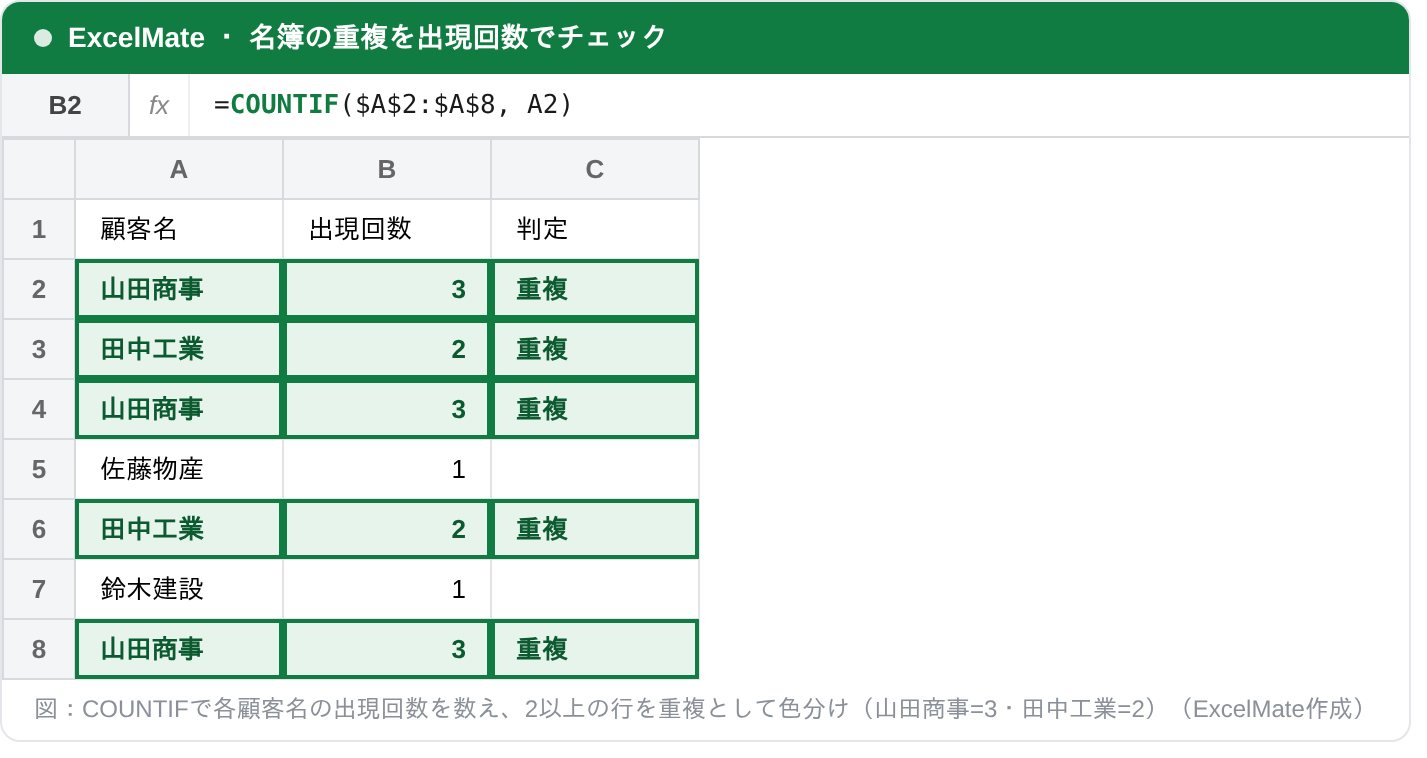
顧客名の一覧に、出現回数と判定の列を足しました。2回以上出てくる「山田商事(3回)」「田中工業(2回)」の行に色が付いています。
数式の意味
出現回数のセルに入れているのは、次の数式です。
=COUNTIF($A$2:$A$8, A2)COUNTIF は「指定した範囲の中に、条件と一致するセルがいくつあるか」を数える関数です。引数は2つです。
- 範囲($A$2:$A$8)… 数える対象の列。名簿全体を
$で固定します - 検索条件(A2)… 数えたい値。ここでは「その行の顧客名」
つまり「この顧客名は、名簿全体の中に何回出てくるか」を行ごとに数えています。結果が 2以上なら重複です。判定列には =IF(COUNTIF($A$2:$A$8, A2)>1, "重複", "") を入れると、重複の行にだけ「重複」と表示できます。
つまずきやすいポイント①:範囲は $ で固定する
範囲を $A$2:$A$8 と固定せずに A2:A8 のまま下にコピーすると、数える範囲が1行ずつ下にずれてしまい、正しい回数になりません。範囲は $ で全固定し、検索条件の A2 だけが各行に対応するようにします。
つまずきやすいポイント②:色分けは条件付き書式で
出現回数の列を作らず、重複行に直接色を付けたい場合は条件付き書式が便利です。範囲を選び「数式を使用して書式設定」で次を指定します。
=COUNTIF($A$2:$A$8, A2)>1COUNTIFと同じ考え方を、表示ではなく書式(色)に応用する形です。新しい行を追加しても自動で判定されます。
よくあるエラーと対処
- 同じ会社が重複として拾われない … 表記ゆれが原因です。全角半角、株式会社の有無、前後の空白で別物と判断されます。TRIMで空白を除く、表記を統一するなどの前処理をします。
- 全部が「1」になる … 範囲が1行しか指定できていない、または範囲が固定されていない可能性があります。
$A$2:$A$8のように範囲を固定して数式をコピーし直します。 - 消したら必要なデータまで消えた … 重複に見えても別人・別部署のことがあります。判定列で確認してから消す、作業前にシートのコピーを取る、を徹底します。
まとめ
COUNTIF で出現回数を数えれば、名簿の重複は色分け一発で見つかります。大切なのはすぐ削除しないこと——出現回数と判定の列で確認してから消せば、必要な顧客データを誤って失う事故を防げます。
「複数のリストを突き合わせて名寄せしたい」「表記ゆれが多くて関数だけでは整理しきれない」という場合は、ExcelMate のチャット相談でそのままご相談いただけます。名簿の統合やクレンジングもお手伝いしています。