
在庫表を上から眺めて、「これはそろそろ発注かな」と目視で判断していませんか。商品数が増えるほど見落としが起き、気づいたら欠品していた、ということになりがちです。
「在庫が一定数を下回ったら知らせる」しくみは、IF 関数で作れます。発注点(これを下回ったら発注する基準)を決めておけば、下回った商品に自動で「要発注」と表示されます。実際の画面で見ていきましょう。
完成イメージ
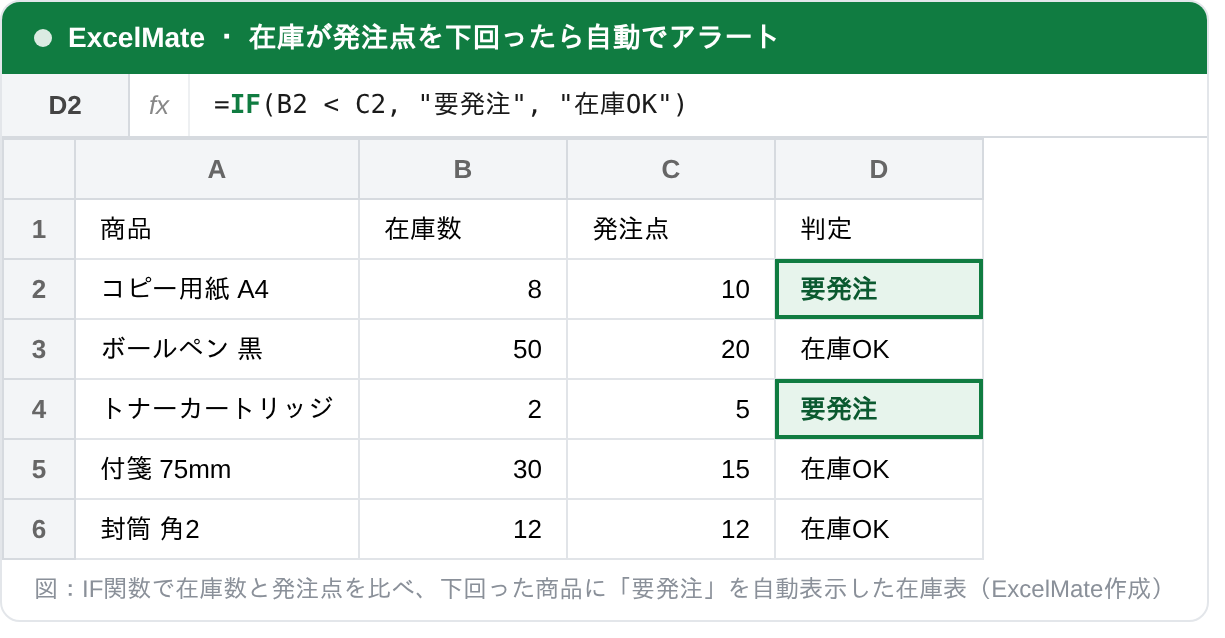
B列の在庫数とC列の発注点を比べ、在庫が発注点を下回った商品だけ、D列に「要発注」と自動表示しています。在庫表を更新すれば判定も自動で切り替わるので、毎回見比べる必要がなくなります。
数式の意味
D2 セル(判定)に入れているのは、次の数式です。
=IF(B2 < C2, "要発注", "在庫OK")IF は「条件が成り立つかどうかで、表示する値を変える」関数で、3つの引数をこの順番で指定します。
- 条件(B2 < C2)… 判定したい式。ここでは「在庫数が発注点より少ないか」
- 真のときの値("要発注")… 条件が成り立つときに表示する値
- 偽のときの値("在庫OK")… 成り立たないときに表示する値
文字を表示するときは "要発注" のように ダブルクォーテーションで囲むのがルールです。囲み忘れるとエラーになります。
つまずきやすいポイント:「未満」と「以下」の境界
上の例では B2 < C2(在庫が発注点より少ない)で判定しているため、在庫数と発注点がちょうど同じ(例:在庫12・発注点12)の商品は「在庫OK」になります。発注点ちょうどになったら発注したい場合は、< ではなく <=(以下)に変えます。この1文字で発注のタイミングが変わるので、運用ルールに合わせて選んでください。
応用①:色を付けて、ひと目で分かるようにする
IF は文字を出す関数なので、色付けは条件付き書式で行います。判定列(D列)が「要発注」のセルに塗りつぶしルールを設定すると、関数の結果に連動して自動で色が付きます。一覧の中で発注対象が浮かび上がり、見落としがさらに減ります。
応用②:条件が増えたら IFS
「在庫切れ(0)なら緊急発注、発注点未満なら要発注、それ以外は在庫OK」のように段階を分けたいときは、IFS 関数が便利です。
=IFS(B2=0, "緊急発注", B2<C2, "要発注", TRUE, "在庫OK")条件を上から順に判定し、最初に当てはまった値を表示します。最後の TRUE は「どれにも当てはまらないとき」の受け皿です。
まとめ
IF(と IFS)を一度組んでおけば、在庫表は「数を更新するだけ」で発注すべき商品が自動で浮かび上がります。目視チェックの手間と欠品リスクを同時に減らせます。件数だけを数えたいときは、あわせて COUNTIF関数で在庫・名簿の件数を自動カウントする も読むと、在庫管理の自動化がひととおりそろいます。
「入出庫の記録から在庫数・発注判定まで自動で回るしくみにしたい」「商品が多くてIFの設計が複雑になりそう」という場合は、ExcelMate のチャット相談でそのまま聞いていただけます。