
請求書を作っていて、明細の消費税を足した合計と、税込金額の合計が1円合わない——経理で誰もが一度はぶつかる問題です。原因の多くは、端数処理が曖昧なまま「見た目だけ」整えていることにあります。
消費税や割引の端数は、ROUND(四捨五入)・ROUNDDOWN(切り捨て)・ROUNDUP(切り上げ)で、値そのものを確定させるのが正解です。実際の画面で見ていきましょう。
完成イメージ
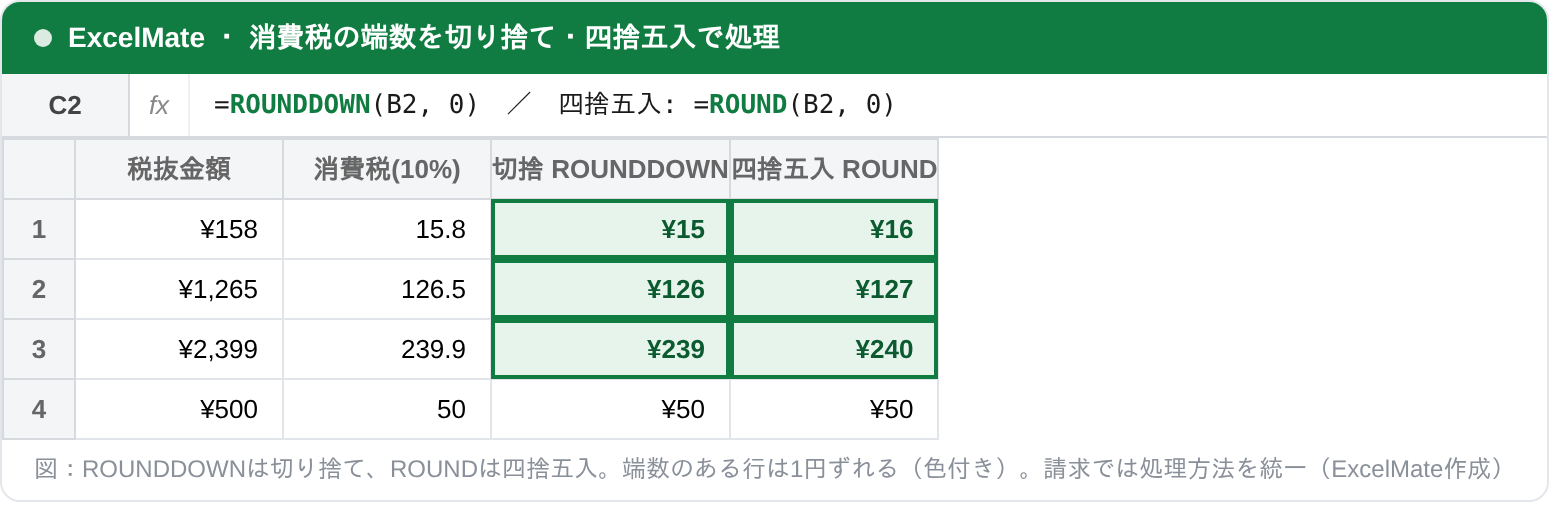
税抜金額に対する消費税(10%)を、切り捨て(ROUNDDOWN)と四捨五入(ROUND)で並べました。端数のある行は1円ずれます(色付き)。500円のように端数がない行は一致します。
数式の意味
消費税のセルに入れているのは、次の数式です。
切り捨て: =ROUNDDOWN(B2, 0)
四捨五入: =ROUND(B2, 0)
どちらも引数は2つです。B2 には税抜金額×0.1(消費税)が入っています。
- 第1引数(B2)… 丸めたい数値。ここでは端数のある消費税
- 第2引数(0)… 丸める桁。0で整数(小数点以下を処理)、1で小数第1位まで、-1で10の位で丸める
切り上げにしたいときは ROUNDUP を同じ形で使います。消費税の端数処理は事業者が方法を選べますが、1つの請求書の中では必ず統一します。
つまずきやすいポイント①:表示形式では値は丸まらない
セルの表示形式で小数点以下を消すと、見た目は整数になります。しかし内部の値は端数を持ったままです。その値を合計すると、画面の合計と1円ずれます。金額を確定させたいときは、表示形式ではなくROUND系の関数で値そのものを丸めるのが鉄則です。
つまずきやすいポイント②:桁数の指定
第2引数を変えると、丸める位置が変わります。
- 0 … 円単位(小数点以下を処理)。消費税の基本
- -1 … 10円単位(一の位を0に)。値引きをきりのいい数字にしたいとき
- 1 … 小数第1位まで残す。単価計算などで使う
まとめ
消費税や割引の端数は、ROUND・ROUNDDOWN・ROUNDUP で値そのものを丸めて確定させます。表示形式で見た目を整えただけでは合計がずれます。請求書の中では処理方法を統一することが、1円のズレをなくす近道です。
「請求書や見積書の計算をテンプレート化して、端数処理のミスをなくしたい」という場合は、ExcelMate のチャット相談でそのままご相談いただけます。取引先別の集計とあわせると、請求業務がぐっと楽になります。