
月末になると、請求明細を取引先ごとに見比べながら電卓で合計していませんか。件数が増えるほど時間がかかり、転記ミスも起きやすくなります。
この作業は SUMIF 関数 ひとつで自動化できます。一度組んでしまえば、翌月からは明細を貼り付けるだけで合計が出ます。実際の画面を見ながら進めていきましょう。
完成イメージ
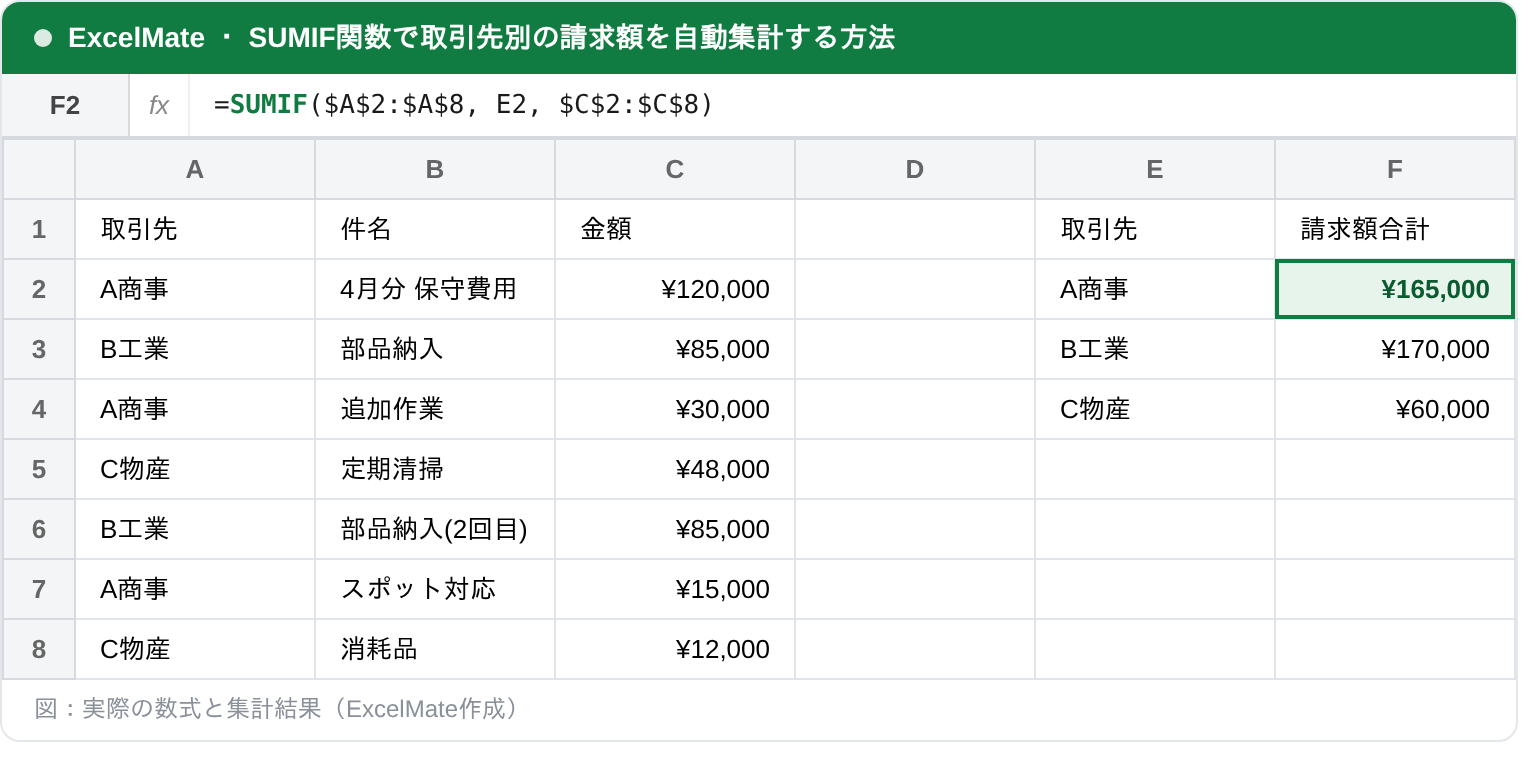
左側が請求明細(取引先・件名・金額)、右側が取引先ごとの合計です。F列に SUMIF を入れると、同じ取引先の金額だけが自動で足し合わされます。
数式の意味
F2 セルに入れているのは、次の数式です。
=SUMIF($A$2:$A$8, E2, $C$2:$C$8)SUMIF は「条件に合う行だけ合計する」関数で、3つの引数をこの順番で指定します。
- 範囲($A$2:$A$8)… 条件を探す列。ここでは「取引先」の列
- 検索条件(E2)… 探したい値。ここでは「A商事」
- 合計範囲($C$2:$C$8)… 実際に足す列。ここでは「金額」の列
つまり「A列の中からA商事を探し、その行のC列(金額)だけを合計する」という指示です。
つまずきやすいポイント:絶対参照の「$」
範囲に付いている $ 記号は 絶対参照です。これがないと、数式を下にコピーしたときに参照範囲がズレてしまい、2行目以降の合計が合わなくなります。範囲(A列・C列)は $ で固定し、検索条件(E2)は固定しない。これが崩れない数式のコツです。F4 キーを押すと $ を素早く付けられます。
よくあるエラーと対処
- 合計が 0 になる … 取引先名の表記ゆれ(「A商事」と「A商事 」など末尾の空白)が原因のことが多いです。文字列が完全一致しているか確認します。
- 下にコピーすると数字がおかしい … 範囲に
$が付いていません。絶対参照に直してください。 - 複数条件で集計したい … 「取引先 × 月」など条件が2つ以上なら
SUMIFSを使います。
まとめ
SUMIF を一度組んでおけば、毎月の取引先別集計は「明細を貼り付けるだけ」になります。私たちが実際にお手伝いしたケースでは、月3日かかっていた請求書集計が30分程度まで短縮できた例もあります。
「自社の明細だとどう組めばいいか分からない」「関数より一歩進んでマクロで自動化したい」という場合は、ExcelMate のチャット相談でそのまま聞いていただけます。