
「取引先ごと・月ごとの売上はいくらか」を、明細を並べ替えてSUMで足していませんか。取引先や月が増えるほど手間がかかり、集計の切り口を変えるたびに作り直しになります。
こうしたクロス集計は、ピボットテーブルを使えば明細を選んで数クリックするだけで作れます。関数を書く必要はありません。実際の画面で見ていきましょう。
完成イメージ
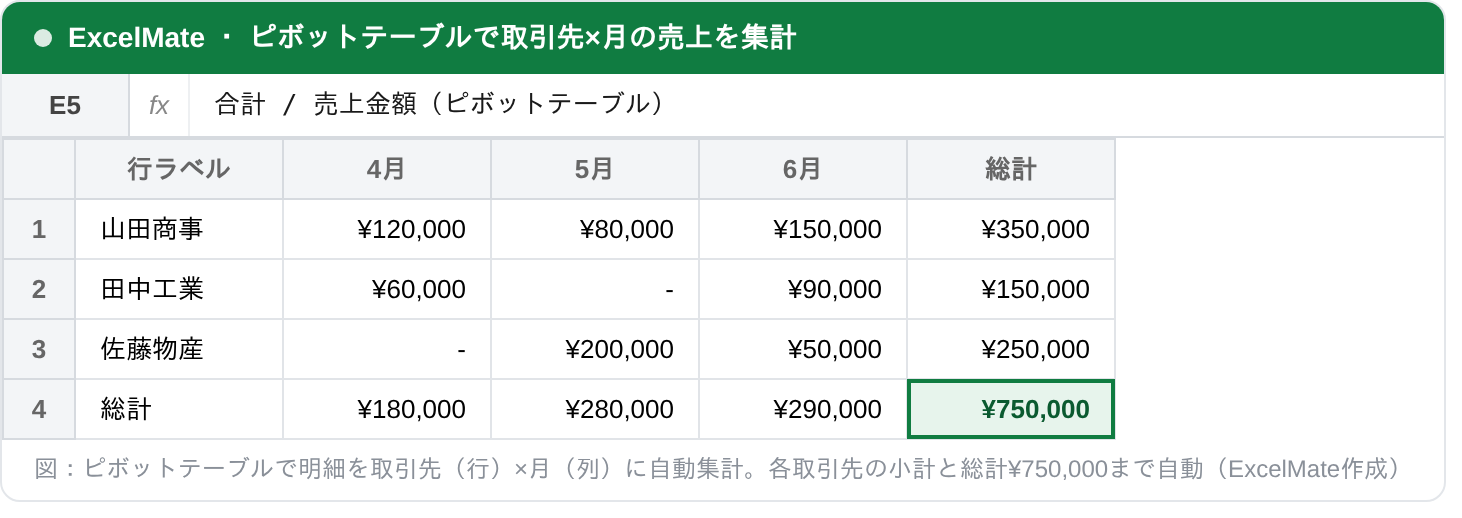
売上明細から、取引先(行)×月(列)の集計表が自動でできています。各取引先の小計(総計列)と、月ごとの合計、右下の総計まで自動です。
作り方は3ステップ
- 売上明細(取引先・月・金額などの列がある表)のどこか1つのセルを選択します
- 「挿入」タブ →「ピボットテーブル」→ そのまま「OK」。新しいシートに空のピボットができます
- 右側のフィールドリストから、取引先を「行」、月を「列」、売上金額を「値」へドラッグします
これだけで、上の完成イメージのクロス集計表ができます。値に金額を入れると、ふつうは自動で「合計」になります。
行・列・値の置き方
- 行(取引先)… 縦に並べたい項目。取引先・商品・担当者など
- 列(月)… 横に並べたい項目。月・四半期・地域など
- 値(売上金額の合計)… 実際に集計したい数値。合計のほか、個数・平均にも切り替え可能
行と列を入れ替えたり、行に「取引先→商品」と2階層入れたりも、ドラッグだけで自由に試せます。これがピボットの最大の強みです。
つまずきやすいポイント①:データを足したら「更新」
明細に行を追加しても、ピボットテーブルは自動では反映されません。ピボット上で右クリック →「更新」(または「データ」タブの「すべて更新」)を実行します。追加分が集計範囲の外にあると拾えないので、あらかじめ明細をテーブル(Ctrl+T)にしておくと、行を足すたびに範囲が自動で広がって便利です。
つまずきやすいポイント②:「合計」になっていない
値が「合計」ではなく「個数」で出るときは、金額の列に文字や空白が混じっているのが原因のことが多いです。値フィールドをクリック →「値フィールドの設定」で「合計」を選び、金額列に文字が入っていないかを確認します。
関数との使い分け
ピボットは「その場でいろいろな切り口を試す」のに最適です。一方、毎月同じレイアウトの帳票に集計を流し込みたい場合は、SUMIFSなどの関数の方が自動更新できて向いています。用途で使い分け、併用してもかまいません。
まとめ
ピボットテーブルを使えば、取引先×月のような売上のクロス集計は、明細を選んでドラッグするだけで完成します。切り口を変えるのも一瞬です。注意点は「データを足したら更新」を忘れないことだけです。
「毎月の売上レポートを決まった形で自動作成したい」「複数ファイルの明細をまとめて集計したい」という場合は、ExcelMate のチャット相談でそのままご相談いただけます。月次レポートの自動化もお手伝いしています。