
帳票や案内文を作るとき、「2026年6月24日(水)」のように日付に曜日を付けたい、金額を「¥1,234,567」と桁区切りで見せたい、という場面は多いものです。毎回手で打ち直していると、日付がずれるたびに直す手間がかかります。
こうした見た目の整形は、TEXT 関数1つでまとめて自動化できます。元の値が変われば表示も自動で追従します。実際の画面で見ていきましょう。
完成イメージ
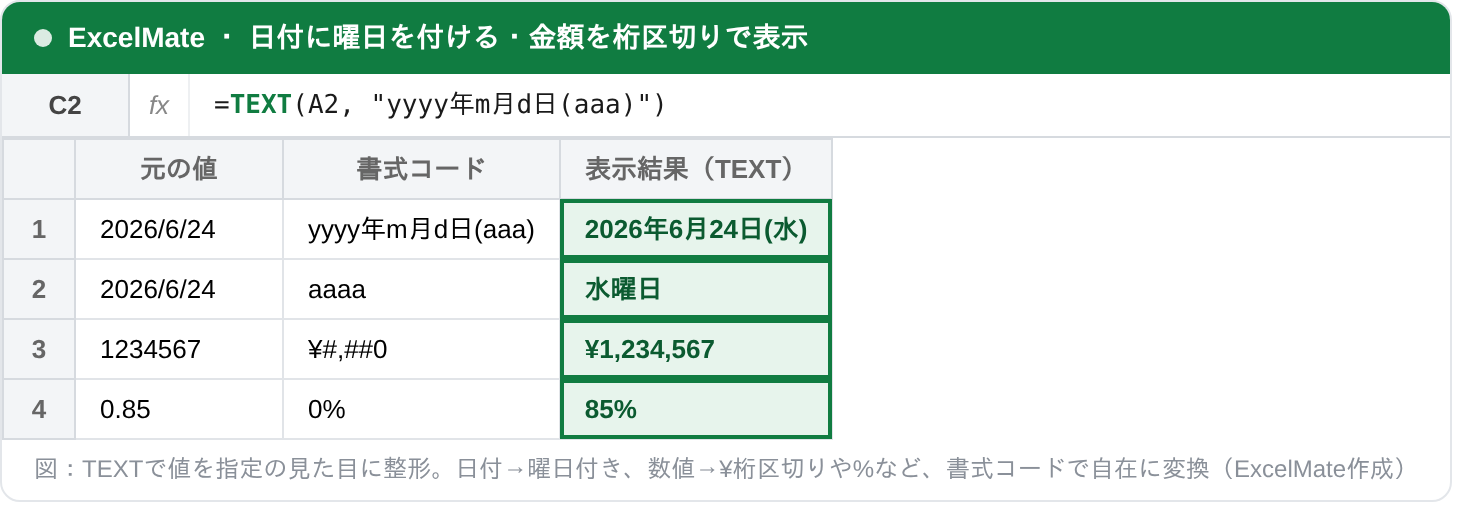
同じ値でも、書式コードを変えるだけで表示が自在に変わります。日付→曜日付き、日付→「水曜日」、数値→¥桁区切り、小数→パーセント、いずれも TEXT 1つです。
数式の意味
表示結果のセルに入れているのは、次の数式です。
=TEXT(A2, "yyyy年m月d日(aaa)")引数は2つです。第2引数の書式コードで、見た目を指定します。
- 第1引数(A2)… 整形したい元の値(日付や数値)
- 第2引数("yyyy年m月d日(aaa)")… どう表示するかの書式コード。ダブルクオートで囲む
よく使う書式コード
- aaa / aaaa … 曜日。
aaaで「水」、aaaaで「水曜日」 - yyyy / m / d … 年・月・日。
yyyy年m月d日で「2026年6月24日」 - #,##0 … 3桁ごとのカンマ区切り。
¥#,##0で「¥1,234,567」 - 0% … パーセント表示。
0.85が「85%」に
つまずきやすいポイント①:文字列として結合できる
TEXT の結果は文字列です。だからこそ、他の文字とつないで一文を作れます。
="発行日:" & TEXT(A2, "yyyy年m月d日(aaa)") & " 発行"これで「発行日:2026年6月24日(水) 発行」という文が自動で作れます。案内文や帳票のヘッダーづくりに便利です。
つまずきやすいポイント②:表示形式との違い
セルの表示形式は見た目だけを変え、値は数値のままです。一方 TEXT は文字列を作ります。計算に使う数値はそのまま残し、表示用の文字だけ別に作りたい——そんなときに TEXT が活きます。ただし TEXT で作った日付は文字列なので、日付の計算には元の値(数値)を使うことに注意します。
まとめ
TEXT 関数を使えば、日付の曜日付け、金額の桁区切り、パーセント表示などの整形が、書式コード1つで自動化できます。結果が文字列なので、他の文字とつないで案内文や帳票の見出しも作れます。計算用の数値と表示用の文字を分けて持つのがコツです。
「請求書・案内状・帳票のフォーマットを整えて、毎回の手直しをなくしたい」という場合は、ExcelMate のチャット相談でそのままご相談いただけます。