
契約更新、保険の更新、支払や点検の期限——管理表に日付は入っているのに、結局は目で追って「そろそろだったかな」と探していませんか。件数が増えると、期限切れの見落としは時間の問題です。
条件付き書式を使えば、期限が近い行・過ぎた行を自動で色分けでき、開いた瞬間に危ないものが目に飛び込みます。関数だけでは「色を変える」ことはできないので、ここが条件付き書式の出番です。実際の画面で見ていきましょう。
完成イメージ
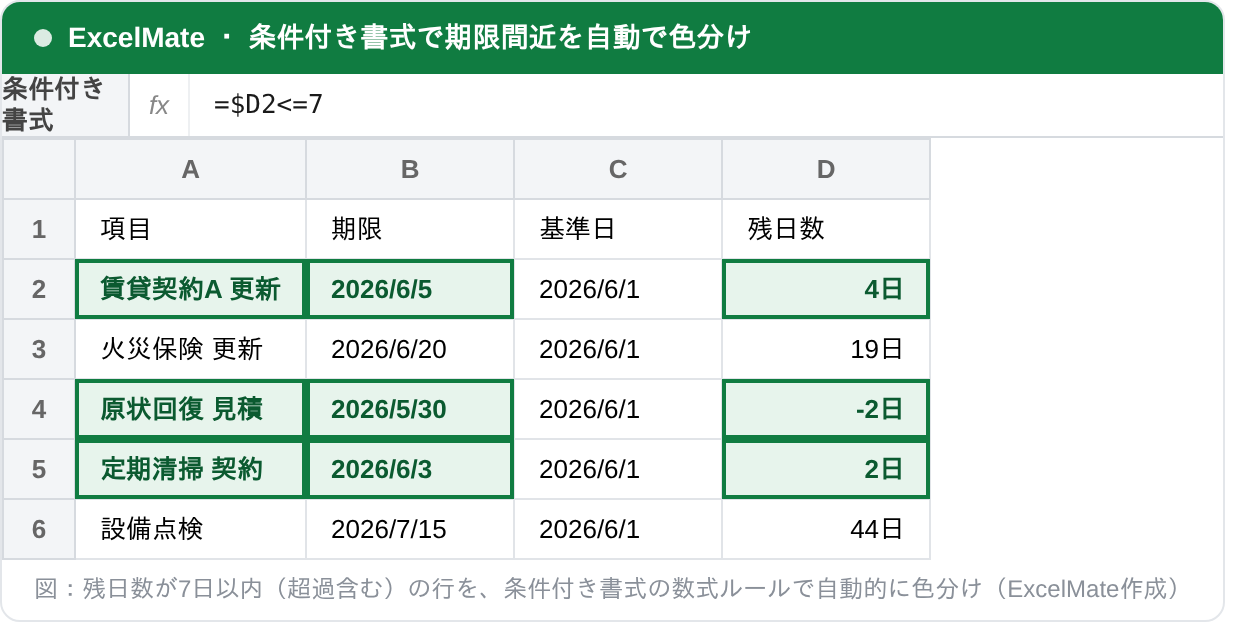
残日数が 7日以内(超過のマイナスを含む)の行が、自動で色分けされています。基準日(今日に相当)から見て、対応が必要な項目だけが目立ちます。
設定手順
まず、期限から基準日を引いた残日数の列(D列)を用意します。D2 には =B2-$C$1(期限 − 基準日)のように入れ、基準日には =TODAY() を使うと毎日更新されます。そのうえで、
- 色を付けたい範囲(表全体の行)を選択します
- 「ホーム」タブ →「条件付き書式」→「新しいルール」→「数式を使用して、書式設定するセルを決定」
- 数式に
=$D2<=7と入力し、「書式」で塗りつぶしの色を選んで OK
数式の意味
ルールに入れているのは、次の数式です。
=$D2<=7これは「その行のD列(残日数)が7以下なら、書式(色)を適用する」という意味です。ポイントは $ の付け方です。
- $D2(列だけ固定)… どの列を見ても「自分の行のD列」を判定する。これで行全体に色が付きます
- もし $D$2(行も固定)にすると、全行が同じD2セルだけを見てしまい、判定が崩れます
つまずきやすいポイント①:間近と超過で色を分ける
「期限切れ」と「もうすぐ」を別の色にしたいときは、ルールを2つ作ります。
=$D2<0… 期限切れ(赤など)=$D2<=7… 期限間近(黄など)
条件付き書式は上のルールが優先されるため、「期限切れ(赤)」を上に置きます。こうすると、超過は赤・7日以内は黄、と段階表示できます。
つまずきやすいポイント②:適用先の範囲
「色が付かない」「全部に付く」ときは、$ の付け方に加えて、ルールの「適用先」が意図した範囲(表のデータ行全体)になっているかを確認します。行を追加したら適用先も広げます。表をテーブル化しておくと範囲が自動で広がります。
まとめ
条件付き書式の数式ルールを使えば、期限管理表は「開いた瞬間に危ないものが色で分かる」状態にできます。残日数の列を作り =$D2<=7 を入れるだけ、基準日を TODAY() にすれば毎日自動更新です。
「契約・物件・点検の期限をまとめて管理し、更新が近いものを自動で知らせる表を作りたい」という場合は、ExcelMate のチャット相談でそのままご相談いただけます。DATEDIFでの期間計算と組み合わせると、より実用的な管理表になります。